Senin, 30 November 2015

Samsung Galaxy J3 terbaru sudah Dirilis, Usung Prosesor Quad Core dan Support 4G LTE

Samsung Galaxy J3 terbaru sudah Dirilis, Usung Prosesor Quad Core dan Support 4G LTE

Samsung Galaxy J3 merupakan smartphone yang akan menyasar golongan entry level dan sebagai suksesor Galaxy J2. Setelah mendapatkan sertifikasi dari TENAA dan 3C awal bulan ini, Samsung Galaxy J3 akhirnya resmi terpampang di situs resmi Samsung negara Tiongkok, namun yang aneh handset ini mengusung nama yang berbeda, yakni Galaxy J3⑥.

Handset ini tersedia dalam varian gandengan dengan operator China Telecom dan belum ada varian bundling dengan operator lain. Untuk spesifikasinya sendiri, tak jauh berbeda dengan rumor yang sebelumnya telah beredar, Galaxy J3 hadir dengan membawa layar Super AMOLED seluas 5 inci dengan resolusi HD 720p yang memiliki kerapatan hingga 294ppi.
samsung-galaxy-j3-2
Sedangkan untuk bagian dapur pacunya, smartphone ini ditenagai oleh prosesor quad core 1,2 GHz yang dipadukan dengan RAM sebesar 1,5GB serta peyimpanan internal sebesar 8GB yang masih dapat diperluas menggunakan micro SD. Untuk sektor fotografi, smartphone ini dibekali dengan kamera utama 8MP serta kamera depan 5MP.
samsung-galaxy-j3-3
Sama seperti pendahulunya, smartphone ini juga telah mendukung jaringan 4G LTE serta telah ditopang oleh baterai sebesar 2.6000mAh. Selain itu, smartphone ini juga dilengkapi dengan fitur umum seperti micro USB 2.0, GPS, Glonass, Beidou, WLAN 802.11 b / g / n 2.4GHz dan Bluetooth v4.1.
Sayangnya, untuk saat ini belum ada informasi mengenai harga yang dibanderol untuk smartphone ini, dan ketika itu telah tersedia maka handset juga akan tersedia di negara-negara lain.
Spesifikasi Galaxy J3⑥ :
  • Dimensi : 142.3 x 71x 7.9mm, 138g
  • Layar : Super AMOLED, 5 inci HD 294ppi
  • Prosesor : Quad core 1,2GHz
  • RAM : 1,5GB
  • ROM : 8GB, Slot micro SD
  • Kamera Belakang : 8MP, autofocus, LED Flash
  • Kamera Depan : 5MP
  • OS : Android 5.1.1 Lollipop
  • Jaringan : EDGE, HSPA, 4G LTE
  • Konektivitas : micro USB 2.0, GPS, Glonass, Beidou, WLAN 802.11 b / g / n 2.4GHz dan Bluetooth v4.1.
  • Baterai: 2.600mAh


Cara membuat Tulisan dan gambar Berjalan Di Blog dan website

Cara membuat Tulisan dan gambar Berjalan Di Blog dan website


Tulisan Berjalan di Blog sebuah gadget yang di buat untuk memperindah blog. dan untuk menarik pengunjung. untuk membuat tulisan berjalan ada beberapa tahap yang harus anda ikuti. Berikut contoh dan cara untuk membuat tulisan berjalan:


  • Silahkan Masuk ke blogger anda.
  • Klik Menu Tata Letak, Klik Tombol Add Gadget HTML untuk menambahkan gadget baru.
  • Paste Kode Dibawah.
  • Klik Tombol Simpan.
Berikut Script kodenya:


Tulisan Bergerak Bergerak kekanan (Ganti dengan Teks Anda)
Untuk Tulisan Bergerak Ke Kanan Berikut Scricpt Kodenya:
<marquee direction="right"><span style="color: rgb(255, 0, 0); font-weight: bold;">Tulisan Bergerak Bergerak kekanan (Ganti dengan Teks Anda)</span></marquee>


Tulisan Bergerak Ke Kanan dan Kekiri (Ganti dengan Teks anda)

Untuk Tulisan Bergerak Ke Kanan Dan Kekiri Berikut Scricpt Kodenya:
<marquee direction="left" behavior="alternate"><span style="color:red; font-weight: bold;">Tulisan Bergerak Ke Kanan dan Kekiri (Ganti dengan Teks anda)</span></marquee>


Tulisan Bergerak kekanan Perlahan (Ganti dengan teks anda)Untuk Tulisan Bergerak Ke Kanan Perlahan Berikut Scricpt Kodenya:

<marquee direction="right" scrolldelay="500"><span style="color:red; font-weight: bold;">Tulisan Bergerak kekanan Perlahan (Ganti Dengan Teks Anda)</span></marquee>

Tulisan Bergerak Ke Kanan dan Kekiri Dan Bisa Di stop (Ganti dengan Teks Anda) 
Untuk Tulisan Bergerak Ke Kanan dan Kekiri Bisa di stop Berikut Scricpt Kodenya:

<marquee direction="left" behavior="alternate" scrollamount="2" onmouseover="this.stop()" onmouseout="this.start()" width="95%"><span style="color:red; font-weight: bold;">Tulisan Bergerak Ke Kanan dan Kekiri Dan Bisa Di stop (Ganti dengan Teks Anda)</span></marquee>

Tulisan Bergerak Ke Atas(Ganti dengan Teks anda) 
Untuk Tulisan Bergerak Ke Atas Berikut Scricpt Kodenya:
<marquee align="center" direction="up" height="100" onmouseout="this.start()" onmouseover="this.stop()" scrollamount="2" width="95%"><span style="color: red; font-weight: bold;">Tulisan Bergerak Ke Atas(Ganti dengan Teks anda)</span></marquee>

Tulisan Bergerak Ke Atas dan Ke bawah(Ganti dengan Teks Anda) 
Untuk Tulisan Bergerak Ke Atas Berikut Scricpt Kodenya:
<marquee align="center" direction="up" behavior="alternate" scrollamount="2" onmouseover="this.stop()" onmouseout="this.start()" height="100" width="95%"><span style="color:red; font-weight: bold;">Tulisan Bergerak Ke Atas dan Ke bawah(Ganti dengan Teks Anda)</span></marquee>

Keterangan:

Ganti Kode berwarna Merah dengan Teks yang anda mau, Ganti kode berwarna Biru dengan warna yang anda Mau (Pilihan warna Ada Dibawah).

  • Merah= red
  • Biru= blue
  • Kuning= yellow
  • Putih= white
  • Hitam= black
Bisa Diganti dengan kode warna
  • <span style="color:red; font-weight: bold;"> menjadi <span style="color:#f00; font-weight: bold;">
  • Ini Kode warnanya:
  • Merah= #f00;
  • Biru= #00f;
  • Hijau= #0f0;
  • Ungu= #f0f;
  • Dan masih banyak lagi.
Untuk itu silahkan di coba-coba kode warna yang lain.


Untuk Gambar yang bisa berjalan Ke Kiri berikut Scriptnya:
<marquee direction="right"> <img src="https://blogger.googleusercontent.com/img/b/R29vZ2xl/AVvXsEjuLAOaPteAAS0gRSe6wOSpk10KgdJm99fxVYXQ6fbs39mFrAuOKkcEPRy-zC_ZfCKJ-H52Pc-3HFdJrUTCpaJGbqrloPSzsE-D8-gLRdx0lsLyBvC_5ZLw5WdUiynrdlOuYSE66oeeE8I/s1600/Blog.jpg" /></marquee>


Gambar Diatas Merupakan Contoh Gambar Berjalan.


Selamat Mencoba,

Tutorial Menampilkan Notifikasi Gmail pada Mozilla Firefox

Tutorial Menampilkan Notifikasi Gmail pada Mozilla Firefox


Email adalah salah satu media komunikasi paling penting di dunia maya. Berbagai komunikasi penting di internet mulai dari urusan yang sifatnya pribadi sampai dengan bisnis bisa di handle oleh email. Gmail adalah salah satu penyedia email di dunia maya yang bisa dibilang terbesar dan terbaik jika dibandingkan penyedia-penyedia email lainnya, tidak mengherankan memang mengingat layanan penyedia email ini dimiliki oleh #Google.
Berbicara soal #email, untuk mengecek apakah ada email yang masuk atau tidak biasanya pengguna melakukkan login rutin ke akun email yang bersangkutan. Terlebih lagi jika pengguna menunggu email yang sifatnya penting, tentunya mereka tidak ingin melewatkan satu pun email masuk. Rutin mengecek pun kadang juga tidak ada email masuk, menjengkelkan bukan? Untuk itu, pengguna harus memikirkan cara untuk bisa mendapatkan notifikasi secara langsung saat ada email masuk.

Cara Memunculkan Notifikasi Gmail di Mozilla Firefox Dengan Addon Gmail™ Notifier Plus

Notifikasi email akan sangat memudahkan pengguna karena pengguna akan langsung tahu saat ada email masuk, sehingga pengguna bisa langsung memberikan tindakan atas email yang masuk tersebut. Untuk kali ini, kita akan cukup fokus pada Gmail yang merupakan layanan email dengan pengguna terbanyak di dunia.
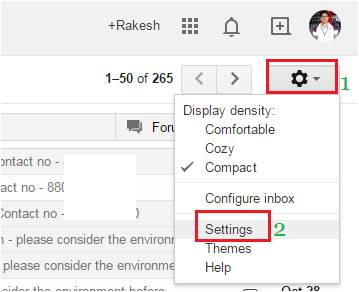
Secara default, Gmail sudah memiliki pengaturan khusus untuk memberikan notifikasi kepada pengguna saat ada email masuk. Pengaturan bisa ditemukan pada Gmail > Settings > Desktop Notifications. Jika pengaturan di set ke mode ON, maka setiap ada email masuk akan langsung muncul notifikasi bahwa ada email masuk.
gmaildesk 1
Yang agak mengecewakan, kadang fitur bawaan Gmail tersebut kadang tidak bisa bekerja dengan baik sehingga banyak email baru notifikasinya tidak muncul. Untuk itu, di artikel kali ini saya akan berbagi tutorial mengenai cara memunculkan notifikasi gmail di mozilla firefox. Untuk praktiknya, kita akan menggunakan addon untuk Firefox. Lebih jelasnya, silahkan ikuti langkah-langkah dibawah ini:
1. Login ke akun gmail terlebih dahulu.
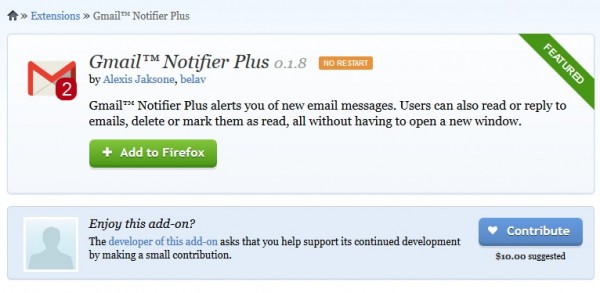
2. Silahkan install addon Gmail™ Notifier Plus melalui link berikut ini: Gmail™ Notifier Plus Official. Instalasi tidak memerlukan restart karena addon langsung siap digunakan.
gmaildesk 2
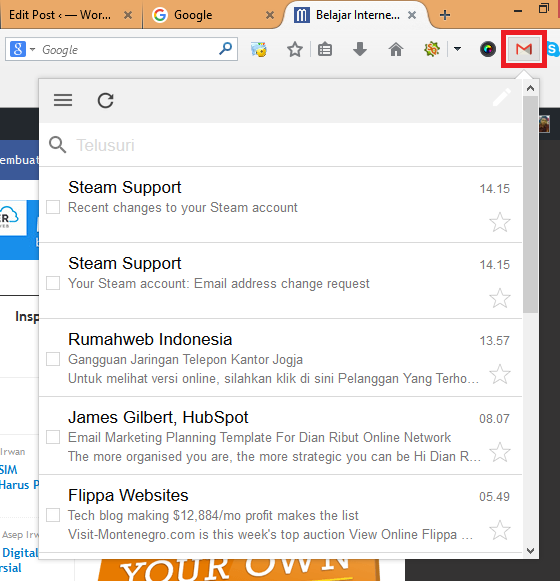
3. Setelah instalasi, anda akan menemukan ikon Gmail di pojok kanan atas #browser Mozilla Firefox. Berdampingan dengan addon aktif lainnya dan dropdown menu. Tap pada ikon tersebut maka anda akan dihadapkan pada inbox email anda.
Selain inbox, anda juga bisa mengakses folder email lain termasuk melakukkan reply sampai dengan penghapusan email. Bisa dibilang, selain bermanfaat sebagai notifier. Addon ini juga bermanfaat sebagai client gmail yang siap sedia dipakai tanpa harus membuka gmail.com
gmaildesk 3
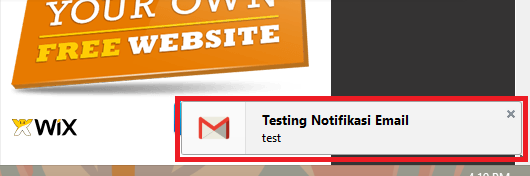
4. Untuk notifikasi, setiap ada email masuk anda akan langsung mendapatkan notifikasi yang muncul di pojok kanan bawah browser mozilla firefox. Jika sebelumnya anda tidak membuka browser, maka notifikasi baru akan muncul setelah anda membuka browser mozilla firefox.
gmaildesk 4
Dengan begini, anda bisa langsung mengetahui bahwa ada email masuk saat ada notifikasi muncul. Selain itu, anda juga bisa langsung melakukan reply dan menindaklanjuti email yang masuk. Sekian untuk artikel kali ini, terima kasih telah menyempatkan waktu untuk membaca.

5 Cara Menambah Subscribers Email untuk Bisnis Anda

5 Cara Menambah Subscribers Email untuk Bisnis Anda


Dalam bisnis, marketing atau pemasaran merupakan hal yang penting untuk meningkatkan penjualan. Maka dari itu pebisnis kemudian belomba-lomba untuk terus berinovasi mencari celah agar dapat mendapatkan teknik pemasaran yang efekstif dan efisien. Dengan munculnya jaringan internet, kini marketing pun menjadi lebih bervariasi.
Selain marketing offline seperti Word of Mouth (WOM), membagi brosur, dan memasang banner, sekarang pemasaran melalui media online atau internet marketing juga sangat efektif menarik banyak konsumen. Salah satu bentuk internet marketing yang ada dan sering digunakan para pebisnis adalahemail marketing.
Email marketing yang dilakukan dengan berpromosi melalui email (elektronik mail) ini biasanya akan semakin sukses jika Anda memilki subscriber yang banyak. Subscriber adalah para pelanggan yang telah mencantumkan atau mendaftarkan email mereka pada website Anda. Para pebisnis yang serius pada internet marketing memang seringkali merangcang website-nya dengan layanan email subscribers.
Hal ini digunakan untuk memfasilitasi bilamana ada pengunjung websitenya yang kemudian tertarik pada website Anda dan ingin terus mendapatkan info terbaru dari website Anda. Meski hal ini penting, namun banyak orang belum mengerti dan belum bisa memaksimalkan jumlah subscriber mereka. Artikel ini akan sedikit menjelaskan 6 tips guna menambah subscribers email pada bisnis Anda. Berikut 6 tips tersebut.

1. Posisi Kotak ‘Signup’ Di Tempat Yang Tepat

Posisi menentukan prestasi, itulah pepatah yang sering kita dengar saat berada di lingkungan sekolah. Dalam penempatan kotak “signup” hal ini juga berlaku. Untuk memaksimalkan kotak “signup” disarankan agar Anda meletakkan kotak pendaftaran ini pada posisi yang berbeda pada tiap halaman website.
Ini artinya Anda bisa menempatkan dari mulai atas, bawah, tengah atau dari samping halaman website. Yang pasti Anda harus membuat variasi untuk mengetahui seberapa besar orang yang mendaftarkan emailnya. Lihat contoh penerapannya berikut ini.
Hunterboots.com
Posisi-Kotak-Signup-Ditempat-Yang-Tepat
Posisi-Kotak-Signup-Ditempat-Yang-Tepat-2

Startupbisnis.com
Posisi-Kotak-Signup-Ditempat-Yang-Tepat-3

2. Waspadalah Menggunakan Email Signup Pop-up

Untuk menghindari rasa bosan dan kecewa para konsumen pada website Bisnis Anda, sebaiknya Anda perlu membuat kebijakan pada email signup pop-up Anda. Email signup pop-up memang seringkali mengesalkan bagi beberapa konsumen, apalagi bila muncul terlalu sering atau bahkan tidak bisa ditutup.
Permintaan email signup berbentuk Pop-up yang terlalu sering muncul atau tidak bisa ditutup adalah sebuah usaha yang ‘berlebihan’ dan tidak efektif dalam mencari subscriber karena terkesan memaksa dan membuat pengunjung website Anda merasa tidak nyaman. Seperti contoh gambar berikut ini.
Jokosusilo.com
Menggunakan-Email-Signup-Pop-up

Tidak semua orang mau menerima informasi yang ingin Anda berikan melalui email, terutama pengunjung yang belum pernah membeli, orang yang baru mengunjungi website Anda, dan pengunjung yang belum pernah mengklik link dari email yang Anda kirimkan. Sangat disarankan untuk memunculkan email signup pop-up ini sekali saja, dan berikan opsi pada mereka untuk menutupnya.

3. Giring Subscriber Untuk Meneruskan Email Pada Teman-temannya

Untuk membuat subscriber Anda meneruskan email yang Anda bagi memang bukanlah hal yang mudah. Ini membutuhkan sebuah keseriusan dalam membuat konten atau isi email yang sangat menarik. Jika konten email Anda memang sangat menarik, ada kemungkinan subscriber Anda akan membaginya pada teman-temannya.
Jika hal ini terjadi maka peluang besar untuk mendapatkan konsumen baru akan semakin terbuka. Hal lain yang bisa Anda lakukan adalah mencantumkan link berbagi/share dalam setiap newsletter yang Anda kirim. Karena dengan adanya link ini, subsciber Anda akan semakin dimudahkan untuk membagi email-email dari Anda tersebut kepada teman-temannya.

Giring-Subscriber-Untuk-Meneruskan-Email

4. Promosikan Newsleter Secara Offline

Bagi Anda yang menjalankan bisnis offline-online, maka tak ada salahnya jika mempromosikan newsletter pada jaringan offline. Jangan lupakan bahwa jaringan offline juga penting untuk juga Anda garap. Siapa tahu ada dari beberapa dari mereka yang kemudian tertarik dan kemudian ingin berlangganan via offline ataupun online. Kita tidak ada yang tahu sebelum kita benar-benar menjalankannya bukan.

5. Gunakan Media Iklan Berbayar

Terakhir bagi Anda yang memiliki dana lebih, Anda bisa mencoba beriklan pada media sosial seperti#Facebook dan #Twitter untuk menambah subscribers email. Salah satu layanan yang saat ini banyak digunakan adalah Twitter Signup Cards. Dengan layanan ini Anda bisa terbantu untuk meningkatkan mailing list. Facebook Ads juga sering digunakan para pebisnis online untuk meningkatkan jumlah subscribers mereka, ini layak untuk dicoba.
Tapi sekali lagi yang harus dicatat adalah karena ini layanan berbayar maka Anda harus memilki tujuan dan target yang jelas. Anda juga harus selalu memantau perkembangan subscriber dari hasil iklan Anda. Jangan sampai biaya yang telah Anda keluarkan untuk iklan ini berujung pada kesia-siaan. Semoga tips ini bermanfaat.

waspada terhadap Modus Pembobolan Email yang Terbaru

waspada terhadap Modus Pembobolan Email yang Terbaru

Bagi Anda yang sangat akrab dengan ranah digital, #email mungkin sudah menjadi layaknya identitas kita di dunia maya. Bagaimana tidak, kini hampir semua layanan yang disediakan di internet membutuhkan email sebagai salah satu akses vital.
Melihat pentingnya fungsi sebuah email pribadi, sudah pasti kita harus menjaga baik-baik keamanan akses email kita dari pihak tak bertanggung jawab. Anda tidak bisa menutup mata bahwa kini besarnya potensi sebuah email telah menarik para pelaku cybercrime untuk membobol akses masuk dan memanfaatkan email kita untuk berbagai tindak merugikan.
Yang terbaru, dirilis oleh perusahaan sekuritas digital, Symantec, modus pembobolan akun email kini kian beragam dan membayakan. Yang mengejutkan adalah, ternyata teknik hacking yang dipakai para pelaku kini sangatlah mudah dilakukan, bahkan oleh seorang awam sekalipun. Sebagai langkah waspada akan keamaan aktifitas digital, artikel berikut ini tentu jangan sampai Anda lewatkan.

Modus Pembobolan Email Makin Sederhana Namun Mematikan

Dalam sebuah laporan daring yang dirilis oleh Symantec, terungkap sebuah modus email hacking yang terbilang baru namun sangat berbahaya. Dikatakan berbahaya karena nyatanya dengan sebuah teknik sederhana, seorang hacker newbie sekalipun bisa menjalankan teknis pembobolan tersebut.
Kini dengan semakin berkembangnya #teknologi, perangkat dan sistem keamanan internet memang secara linier ikut berkembang. Namun apakah dengan peningkatan keamaan tersebut kita sudah bisa merasa aman? Tentu tidak! Kita masih harus terus waspada, karena setiap saat bisa saja kita menjadi korban cybercrime.
Kembali pada teknik pembobolan email tersebut, yang menjadi senjata utama para hacker email adalah teknik sederhana dan fakta bahwa pengguna umumnya sangat patuh dan takut pada pihak berwenang.
Sebagai ilustrasi, ketika kita berada di jalan dan kemudian nampak seseorang berseragam layaknya petugas kemudian memaksa kita untuk berhenti, akankah kita menuruti perintahnya? Tentu kebanyakan dari kita akan patuh bahkan ketika tiba-tiba sang petugas meminta surat atau kunci kendaraan sekalipun, banyak dari kita mungkin akan memilih pasif dan menuruti perintah.
Dari ilustrasi di atas, terlepas dari fakta bahwa orang tersebut benar-benar pihak berwenang atau hanya “petugas” gadungan, yang bisa kita tangkap yakni modus yang digunakan sangatlah sederhana dan yang kedua yakni setiap orang cenderung memilih taat jika melihat sesuai yang dilabeli tanpa otoritas (pihak berwenang, petugas keamanan hingga yang mengatasnamakan sebuah perusahaan).
Hanya berbekal dua fakta ini saja seorang kriminal sudah bisa melancarkan serangan, demikian juga dalam tindak pembobolan email.

Pesan SMS Palsu Sebagai Senjata Utama

Masuk dalam detil teknik hacking email, langkah pertama yang dilakukan oleh para pelaku tersebut adalah dengan mencari tahun alamat email dan nomor ponsel korban. Setelah mendapatkan “umpan” tersebut, lantas pelaku melakukan prosedur pemulihan password email atau yang sering kita lihat dengan kata “lupa password” pada saat akan login pada layanan email.
Setelah prosedur dilakukan, maka si pelaku akan memilih opsi pemulihan akun lewat kode verifikasi pesan singkat. Dengan begitu, nantinya sang korban akan mendapatkan sebuah pesan singkat berisi kode verifikasi dari pihak penyedia layanan email.
Di sinilah sang bandit maya beraksi. Dengan berpura-pura sebagai pihak penyedia email, ia kemudian mengirimkan pesan pada sang korban yang intinya meminta dikirimkan kode verifikasi yang baru masuk tadi. Dan walla.. jika Anda lengah, akses email pun melayang sudah.

Bagaimana Mencegah Aksi Pembobolan Email

Selain dengan aktif mengupgrade kekuatan password (infonya ada di sini), untuk menghindarkan kita dari modus pencurian email di atas kita harus memahami betul beberapa hal dasar.
Yang pertama adalah tiap kode verifikasi yang masuk via pesan singkat atau email, merupakan hak pribadi kita yang tidak boleh diketahui orang lain. Anggap saja di samping password email, kode verifikasi ini juga layaknya pin kartu ATM milik Anda yang tidak boleh diketahui orang lain.
Yang kedua adalah umumnya pesan singkat yang dikirimkan oleh pihak penyedia layanan email (Gmail, Yahoo mail, Hotmail), tidak membutuhkan konfirmasi balasan, alias tidak perlu dibalas. Jadi jika ada sebuah pesan dari penyedia layanan email yang meminta balasan, ada baiknya anda mengeceknya terlebih dahulu. Untuk amannya kita bisa mencari infomasi di web resmi seperti contohnya mail.Google.com untuk akun Gmail.
Bagaimana pun pengguna awam seperti kita masih mempunyai kemungkinan menjadi korban pembajakan email. Yang bisa kita lakukan adalah terus bersikap waspada dan senantiasa mengupdate informasi terbaru tentang fitur keamanan di dunia maya. Be save, be smart!

Tips Membatalkan Email Yang Terkirim di Gmail

Tips Membatalkan Email Yang Terkirim di Gmail


Sekarang ini email adalah salah satu cara berkomunikasi yang paling sering digunakan di seluruh dunia. Selain untuk mengirimkan pesan, email juga bisa kita gunakan untuk mengirimkan file digital ke alamat email orang lain. Bisa dikatakan bahwa email itu seperti identitas online seseorang di #internet, Anda harus memiliki akun email agar bisa memanfaatkan berbagai layanan website yang ada di internet. Nah bila saat ini Anda sering menggunakan fasilitas email, maka Anda wajib mempelajari apa saja yang bisa kita lakukan dengan email tersebut.
Suatu hari Anda menyusun sebuah email yang akan dikirim ke klien atau calon klien Anda. Lalu dengan tidak sengaja Anda meng-klik tombol kirim padahal email tersebut belum lengkap dan masih ada beberapa kesalahan pada konten di #email. Mau tidak mau email tersebut akan terkirimkan dan Anda tidak bisa mencegahnya. Bila hal ini terjadi, tidak ada kesempatan untuk menarik atau membatalkan email tersebut. Saat klien tersebut menerima Email dari Anda maka akan memberikan kesan yang kurang baik terhadap Anda.
Gmail adalah penyedia layanan Email yang terbaik dan paling banyak digunakan di penjuru dunia. Ada fitur dimana Anda dapat recall (membatalkan) Email yang sudah terkirim dalam waktu 10 sampai 30 detik. Pertama yang harus Anda lakukan adalah beberapa pengaturan pada akun Gmail Anda. Sehingga setelah Anda meng-klik tombol kirim akan tampil pilihan Undo untuk recal email yang telah terkirim secara tidak sengaja.

Ikuti langkah-langkah berikut ini untuk mengaktifkan recall/ Undo Email Terkirim di Gmail
1. Langkah pertama adalah login ke akun Gmail Anda, kemudian klik tombol gear di sisi kanan dan kemudian Klik Settings.
Cara-Membatalkan-Email
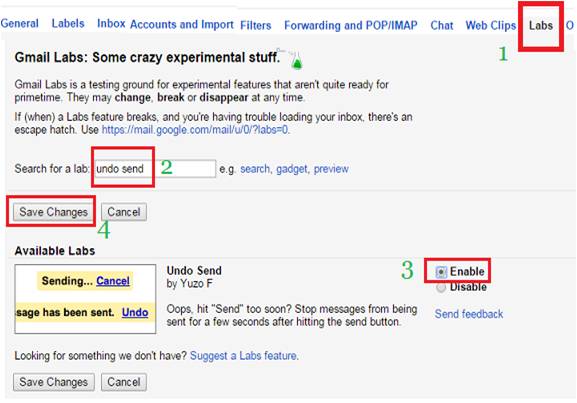
2. Sekarang klik tab lab pada bagian setting. Sekarang Ketik undo send dalam kotak pencarian Search for a lab , maka Anda akan menemukan pilihanUndo Send, kemudian pilih Enable dan klik Save Changes. Sekarang Gmail akan me-reload halamannya.
Cara-Membatalkan-Email-2
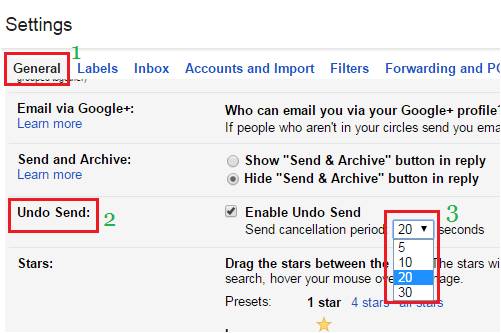
3. Sekarang pengaturan Undo / Recall telah diaktifkan, Jika Anda ingin menambah waktu pembatalan maka Klik Lagi Tombol gear kemudian Klik Settings. Sekarang Klik pada Tab General pada pilihan setting. Kemudian scroll down dan temukan pilihan Undo Send kemudian Klik drop down menu pada send cancellation period dan pilih waktu dan kemudian klik tombol Save Changes.
Cara-Membatalkan-Email-3

Undo Email Terkirim Di Gmail

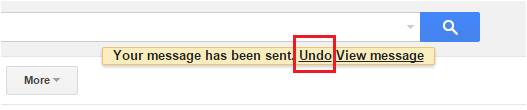
Sekarang setiap kali email terkirim, Anda akan melihat opsi Undo. Anda dapat recall / Undo Email yang terlanjur dikirim tersebut dengan cara mengklik pada pilihan ini. Pilihan ini akan tampil dalam jangka waktu yang telah Anda pilih pada cancellation time period. Klik Undo untuk Recall Mail Anda.
Cara-Membatalkan-Email-4
Demikianlah tutorial singkat cara membatalkan email yang terkirim di Gmail. Ini adalah fitur hebat di Gmail yang memungkinkan kita untuk recall / Undo Email yang sudah terkirim secara tidak sengaja. Semoga artikel ini bermanfaat.

Cara Membuat Email di Hotmail dengan mudah dan gampang

Cara Membuat Email di Hotmail

Layanan email gratis Hotmail ini disediakan oleh Microsoft.com. Memang tidak sepopuler Gmail dan Yahoo mail, tapi layanan ini sangat banyak digunakan orang.
1. Langkah pertama, buka situs Hotmail
2. Klik tombol “Sign up now” pada bagian kanan bawah halaman Hotmail.
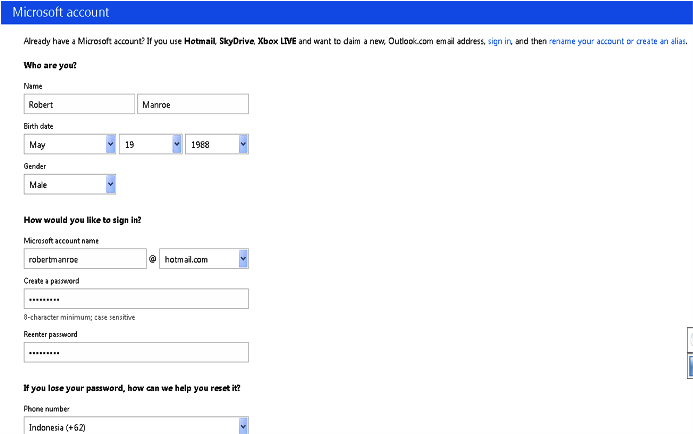
3. Isi kolom-kolom yang disediakan dengan memasukkan data Anda:
  • Name: isi dengan nama depan dan nama belakang Anda
  • Birth date: isi dengan tanggal, bulan, dan tahun kelahiran Anda
  • Gender: pilih jenis kelamin
  • Microsoft account name: isi dengan alamat email yang Anda inginkan di akun Microsoft Anda
  • Create password: isi dengan sandi yang Anda inginkan
  • Reenter password: masukkan kembali sandi Anda
  • Phone number: isi dengan nomor HP Anda, untuk keamanan akun email
  • Alternate email address: isi dengan alamat email Anda yang lain, kosongkan bila tidak ada. Bila Anda tidak mengisi email alternatif maka Anda harus mengisi pertanyaan dan jawaban rahasia untuk menjaga keamanan akun email Anda.
  • Country region: pilih negara tempat tinggal Anda
  • Postal code: isi dengan kode pos Anda
  • Enter the characters you see: isi dengan karakter yang Anda lihat, ini untuk mencegah spam
  • Lalu klik tombol “I Accept”
hotmail2
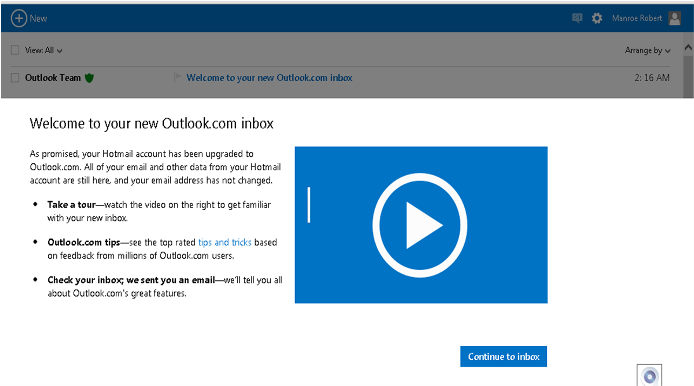
4. Tadaaaa, akun email Anda di Hotmail sudah jadi. Langkah selanjutnya Anda bisa klik tombol “Continue to inbox” untuk melihat halaman email Anda.
hotmail3
Demikianlah informasi singkat cara membuat email baru di Gmail, Yahoo mail, dan Hotmail. Mudah-mudahan artikel ini bisa membantu Anda dalam membuat akun email baru dengan mudah dan cepat. Terimakasih sudah membaca artikel saya :)

Popular Posts

Diberdayakan oleh Blogger.